
Bingung join atau gabungin beberapa file PDF jadikan dalam satu file?. saya sendiri sempat bingung saat dapat tugas dari kantor untuk gabungin file pdf jadi satu file, tapi setelah muter-muter di mbah google eh ternyata caranya cukup mudah. cukup dengan satu aplikasi yakni ADOLIX masalah teratasi.
Ga usah panjang lebar deh, langsung aja Klik Disini
Tapi yang saya dapat ini trial, dan hanya bisa gabungin cuman 5 file.
Setelah berhasil download langsung instal, kemudian jalankan programnya.
Untuk menggabungkan file PDFnya tinggal klik di tab “merge” lalu masukan file-file pdf yang mau digabungin. Kalo udah tinggal pencet tombol “merge”
Bagaimana mudah kan?? selamat mencoba

Cara Mudah Join Atau Gabungin Beberapa File PDF jadi Satu File
Posted by TOPIKKU on Rabu, 04 Desember 2013


Mungkin pernah lihat avatar BBM, Kaskus, atau Twitter dengan animasi bergerak? ngiri ya?? hehehehe...bikin aja sendiri, mudah kok. meski ga bisa mengoprasikan aplikasi seperti photoshop anda tetap bisa bikin avatar bergerak sendiri seperti yang diinginkan. tapi tetap harus pakai komputer atau laptop yang terhubung dengan internet, karena membuat avatar tanpa aplikasi ini dilakukan disebuh situs yang membantu kita dengan gampang membuat avatar dengan mudah. oh ya, jangan lupa siapkan bahannya ya gambar file JPG, GIF dan PNG. Tinggal setting speed dan ukuran yang sesuai dengan ke inginan udah jadi deh avatarnya.
Alamat situsnya ada dibawah ini, tinggal klik aja
Nah gimana udah coba? tapi kalo bikin yang dari tulisan di situs dibawah ini
Bagaimana? sudah bisa bikin avatar kreasi sendiri kan, Selamat mencoba.

Cara Mudah Bikin Avatar Bergerak Untuk BBM, Twitter Dan Kaskus Tanpa Aplikasi
Posted by TOPIKKU on Selasa, 05 November 2013
Jika anda sering mengalami not responding atau crush pada browser chrome, jangan panik dan jangan uninstal dulu crhome anda, karena masalah tersebut sangat mudah diatasi.
baiklah inilah solusinya untuk permasalah yang terjadi pada chrome anda ikuti langakahnya ya!!
1. Ketik about:plugins
atau chrome://plugins/ di adress bar
pada google chrome.
2. Di Kanan ada kata +Detail, Anda
klik itu menjadi -Detail supaya membuka
info-info plugin yang terpasang di google chrome.
3. Cari plugin flash dan lihat lokasi plugin flash yang ada di google chrome,
coba liat gambar dibawah ini.

4. berarti lokasi plugin shockwave flash player di google chrome ada di C:\Users\Nama-Pengguna\AppData\Local\Google\Chrome\Application\20.0.1132.57\gcswf32.dll
ket: biasa hide atau tersembunyi maka harus di show hidden files and folder pada explorer anda.
ket: biasa hide atau tersembunyi maka harus di show hidden files and folder pada explorer anda.
5. OK, lanjutkan mencari tempat plugin google chrome.
6. Jika sudah ketemu gcswf32.dll, anda copy
dan paste dimana saja, letakkan saja di desktop supaya gampang, gscwf32.dll yang ada di folder itu jangan dihapus.
7. Jika google chrome Anda masih berjalan, maka hentikan dan tutup supaya tidak
ada kendala. OK, lanjutkan, Copy lagi gscwf32.dll dan paste ke tempat semula
folder itu.
8. Muncul pemberitahuan dan klik REPLACE.
9. Selesai, buka lagi google chrome anda, dan mulai lagi browsing dengan
browser yang sangat cepat ini.
Bagaimana? gampangkan...Selamat Mencoba.

Cara Mudah Mengatasi Chrome Crush Flash Atau Sering Not Responding
Posted by TOPIKKU on Minggu, 04 Agustus 2013
Membuat Sitemap / Daftar isi Blog Secara Otomatis Dalam Satu halaman blog adalah cara yang sudah banyak diketahui para blogger. Dengan halaman daftar isi
maka pengunjung blog kita akan dimudahkan mengakses semua postingan
artikel (Daftar postingan Keseluruan). Walupun ini adalah mudah namun
kebanyakan masih bingung dalam menampilkan daftar isi ini, padahal ini
hanyalah merupakan bagaimana cara menampilkan artikel per kategori tapi
dalam satu daftar (Halaman) sitemap blog.
Halaman Sitemap dalam kurung daftar isi blog yang akan kita buat bisa ditampilkan di dalam satu halaman statis, atau daftar isi ditampilkan dalam satu artikel posting dan juga bisa saja kita menampilkan daftar isi blogger ini di sedebar blog kita.
Langsung saja berikut langkah :1. Masuk ke account blogger anda
2. Pilih New post (Halaman Baru)
3. Jangan Lupa Pilih HTML (bukan compose) pada kanan atas halaman tersebut
1. Masuk ke account blogger anda
2. Pilih tata letak/layout
3. Pilih tambah gadget
4. Pilih HTML/javascript.
5. Beri Judul Dafar isi tersebut.
6. Copy kode source daftar isi *sidebarnya:
Catatan : Untuk menyesuaikan tampilan Daftar Isi di sidebar blog ini, anda bisa memodifikasi supaya lebih sesuai dengan template yang anda gunakan. Caranya muda saja. Perhatikan di style:
width:300px : Ganti Lebar (300) Daftar isi sesuai dengan yang diinginkan.
height:120px : Ini adalah tinggi sitemap akan tampil disidebar. Silakan ganti sesuai keinginan anda.
davneshop
Juli 08, 2013
New Google SEO
Bandung, IndonesiaHalaman Sitemap dalam kurung daftar isi blog yang akan kita buat bisa ditampilkan di dalam satu halaman statis, atau daftar isi ditampilkan dalam satu artikel posting dan juga bisa saja kita menampilkan daftar isi blogger ini di sedebar blog kita.
Nah Berikut adalah totorial lengkap Cara Membuat dan Menampilkan Daftar
isi baik dalam satu halaman statis maupun disedebar blog.
MENAMPILKAN DAFTAR ISI DALAM SATU HALAMAN STATIS
Maksudnya adalah : KIta akan mebuat daftar isi Hanya dalam satu halaman
statis. Link nya akan kita letakkan Di beranda blog, ketika diklik
(contoh : http://Blog-anda.blogspot.com/p/Daftar-isi.html) maka
tampillah seluruh artikel postingan baik itu yang lama maupun yang baru.
Langsung saja berikut langkah :1. Masuk ke account blogger anda
2. Pilih New post (Halaman Baru)
3. Jangan Lupa Pilih HTML (bukan compose) pada kanan atas halaman tersebut
4. Beri Judul postingan tersebut dengan Daftar Isi, atau jsesuai keinginan anda.
5. Copy Kode script Sitemap ini :
5. Copy Kode script Sitemap ini :
<script src="https://sitemapku-blog.googlecode.com/files/contentt.js"></script><script src="http://alamat-blog-anda.blogspot.com/feeds/posts/default?max-results=9999&alt=json-in-script&callback=loadtoc"></script>
6.Tempelkan dan gantilah teks berwarna merah (http://alamat-blog-anda.blogspot.com) dengan alamat blog kamu.
7.Jika sudah langsung publikasikan. Lihat apakah kamu berhasil Menampilkan daftar isi dalam satu Halaman statis?
MEMBUAT DAFTAR ISI DISIDEBAR BLOG
Maksudnya adalah : Menampilkan / membuat daftar isi ataupun sitemap
tampil juga disedebar blog. Dengan ini maka setiap pengunjung akan
dengan mudah mengetaghui seluruh postingan karna daftar artikel dalam
sitemap akan ada disamping siderbar blog kita.
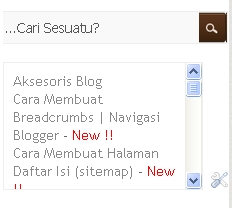
Cara Memembuat daftar isi di sidebar (samping) blog
2. Pilih tata letak/layout
3. Pilih tambah gadget
4. Pilih HTML/javascript.
5. Beri Judul Dafar isi tersebut.
6. Copy kode source daftar isi *sidebarnya:
7.Tempelkan dan gantilah teks berwarna merah (http://alamat-blog-anda.blogspot.com) dengan alamat blog kamu, lalu simpan
<div style="overflow:auto;width:300px;height:120px;padding:10px;border:1px solid #eee"><script style="text/javascript" src="https://sitemapku-blog.googlecode.com/files/contentt.js"></script><script src="http://alamat-blog-anda.blogspot.com/feeds/posts/default?max-results=9999&alt=json-in-script&callback=loadtoc"></script>
</div>
Catatan : Untuk menyesuaikan tampilan Daftar Isi di sidebar blog ini, anda bisa memodifikasi supaya lebih sesuai dengan template yang anda gunakan. Caranya muda saja. Perhatikan di style:
width:300px : Ganti Lebar (300) Daftar isi sesuai dengan yang diinginkan.
height:120px : Ini adalah tinggi sitemap akan tampil disidebar. Silakan ganti sesuai keinginan anda.
Nah mudah kan, Selamat Mencoba

Topikku - Blackberry merupakan handphone cerdas
yang saat ini paling digandrungi oleh para pengguna smartphone, karena Blackberry mempunyai fittr Blackberry masangger (BBM) yang tidak dimiliki smartphone lainnya seperti android dan iphone atau lainnya. Selain BBM, Blackberry juga mempunyai aplikasi yang mendukung untuk kebutuhan lainnya dan dapat diperoleh gratis.
Namun jarang yang mengerti bagai mana sih cara menginstal aplikasi bLackberry melalui PC komputer atau laptop.

Caranya cukup mudah ikuti petunjuk dibawah ini :
- Colokan Kabel USB dengan BB di Komputer.
- BlackBerry Messenger by Research In Motion Limited2. Jalankan software Blackberry Desktop Manager dikomputer.
- Kemudian Pilih aplikasi loader yang berfungsi untuk update, menambahkan dan menghapus aplikasi dari Blackberry. Pilih “Start”
- Selanjutnya Software akan mendeteksi aplikasi yang ada dalam blackberry, ini juga bisa di gunakan untuk menghapus atau uni install aplikasi yang tak berguna dari blackberry anda
- Cari File yang akan di install, gunakan browse cari file dalam format alx, kemudian tekan open.
- Pastikan Aplikasi yang akan di install dalam blackberry di beri tanda contreng. tekan Next.
- Aplikasi akan terinstall ke dalam blackberry dan akan melakukan Restart.
Nah mudah kan, Selamat Mencoba

Cara Mudah Instal Aplikasi Blackberry Melalui PC Atau Laptop
Posted by TOPIKKU on Kamis, 06 Juni 2013

Topikku - Mungkin anda saat ini ingin membeli flashdisk dengan kapasitas 2 kali lipat dari flashdisk yang sekarang anda miliki, eeeh....tunggu dulu, kayaknya niat anda untuk membeli flashdisk harau anda urungkan dulu. Karena saat ini telah ada cara untuk memperbesar kapasitas flashdisk anda menjadi dua kali lipat. Seperti dari 1 giga menjadi 2 giga dan seterusnya.
Cara menambah kapasitas Flashdisk ini cukup mudah dan gratis, karena bisa anda lakukan sendiri. Cukup download softwarenya dan ikuti tutorial berikut ini :
Download Disini
Berikut langkah yang anda harus lakukan :
- Download Software dan ekstraks
- Masukan Flashdisk Yang Ingin sobat Tambahkan Kapasitasnya
- Buka Software Yang Tadi Anda Download
- Pilih Lokasi Drive Flashdisk Anda
- Klik Fix, Klik Ok, selesai !
- Setelah Itu Cabut Flashdisk Dan Masukkan Kembali.
- Coba Sekarang Lihat Perubahannya.
Nah Bagaimana? mudah kan?
Selamat Mencoba.

Topikku - Mungkin anda penasaran fungsi salah satu tombol di keybord Laptop atau PC yang bertuliskan "prit scrn". Tombol print scrrn merupakan untuk mengcopy atau mencetak tampilan di layar komputer atau laptop yang biasa disebut Print Screen. Namun untuk melakukan prin screen ada langkah-langkah yang harus dilakukan.

Berikut adalah Cara Print Screen di Laptop dan Komputer:
davneshop
Mei 31, 2013
New Google SEO
Bandung, IndonesiaBerikut adalah Cara Print Screen di Laptop dan Komputer:
1. Cari tombol "Print Screen SysRq" yang ada di keyboard Laptop atau di Komputer.Dengan 5 langkah mudah diatas, maka cara Print Screen di Laptop dan Komputer sudah berhasil anda lakukan. Semoga informasi ini dapat bermanfaat, khususnya bagi kamu yang selama ini belum mengetahui cara Print Screen di Laptop dan komputer.
2. Setelah anda menemukan letak tombol tersebut, maka cari pula tombol "Alt" di Laptop atau Komputer anda.
3. Kalau kedua tombol itu sudah ditemukan, maka langkah selanjutnya adalah menekan kedua tombol secara bersamaan, yang kalau dalam bahasa sehari-hari dikenal dengan istilah "Alt + Print Screen SysRq"
4. Buka aplikasi "Paint" di Laptop atau Komputer anda. Adapun letak aplikasi ini bisa dibuka dengan cara:
- Klik Start pada desktop Laptop atau Komputer anda.
- Arahkan kursor mouse ke bagian "All Programs"
- Pilih "Accessoris"
- Kemudian akan terlihat icon "Paint" dan bukalah aplikasi tersebut.
5. Setelah Aplikasi Paint sudah terbuka, maka langkah selanjutnya silahkan pilih menu "Edit" dan diikuti memilih menu "Paste"

Mungkin anda sering menemui foto profile di Facebook atau Twitter foto pemilik akun yang dirubah seperti karikatur atau kartun lucu. Nah sekarang ada cara mudah untuk mengedati foto anda dirubah seperti karikatur atau kartun. Tak perlu bisa fotoshop atau menggunakan aplikasi yang diinstal di PC atau Laptop anda, cukup masuk ke stius penyedia dan upload foto yang hendak diedit.
Dari hasil brosing di mbah google saya temukan ada 9 situs untuk mengedit foto anda menjadi karikatur dan kartun :
1. Cartoonize
Situs ini memungkinkan Anda untuk mengubah foto atau gambar menjadi
kartun. Proses konversi foto menjadi kartun dapat di lakukan dengan
cepat di situs ini. Klik Disini


2. Befunky
BeFunky memungkinkan Anda untuk membuat efek foto, editing foto
secara online dan tentu saja mengubah foto Anda menjadi efek kartun. Klik Disini


3. Cartoon.Pho.to
Situs ini mampu mengubah gambar foto menjadi gambar animasi bergerak dengan ekstensi gif dengan efek kartun yang keren. Klik Disini


4. Weeworld
Di situs Weeworld Anda tidak hanya bisa mengubah foto menjadi kartun,
tetapi Anda juga bisa mengganti penampilan dengan pilihan aksesori atau
gaya lainnya. Klik Disini


5. Face Your Manga
Sesuai namanya, situs ini akan membuat avatar Anda menjadi karakter
kartun Manga. ANda bisa membuat sesuai keinginan hanya dengan beberapa
kali klik saja.. Klik Disini


6. Yahoo! Avatars
Kenapa Anda tidak mencoba avatar yang di sediakan oleh Yahoo!?
Tinggal pilih avatar sesuai kepribadian Anda, atau justru Anda bisa
memilih avatar yang berlawanan dengan karakter Anda untuk mengaburkan
karakter Anda sebenarnya. Klik Disini


7. South Park Studio
Tidak cuma bisa mengubah gambar menjadi karakter kartun, di situs ini
Anda juga bisa menjadi bagian dari situs ini dengan bergabung dalam
komunitasnya. Klik Disini


8. Portrait Illustration Avatar Maker
Klik Disini untuk menuju situsnya.

9. Mii characters

Selamat Mencoba

Cara Mudah Edit Foto Jadi Karikatur Atau Kartun Tanpa Aplikasi
Posted by TOPIKKU on Selasa, 28 Mei 2013
Topikku - Mungkin anda pernah download dari suatu web atau blog, udah jumlah filenya besar trus pas selsai eh...... filenya Zip atau Rar nya dipasword, pasti kesel. Nah ada cara buat mas bro yang nagalami hal macam ini, ga usah bingung. Ada cara mudah untuk membuka pasword Zip atau Rar. Caranya mudah ga usah download poragram atau instal.
Langsung aja ya :
Langsung aja ya :
- Buka Website Klik Disini atau buka http://archive.online-convert.com
- Lalu akan muncul tampilan seperti ini :

- Klik Browser lalu pilih File rar / zip yang ingin di buka passwordnya
- Setelah itu klik Convert File , kalian akan menunggu sebentar untuk proses peng upload'tan
- Nah jika sudah selesai akan tampil seperti ini :

- New_Text_Document.zip itu adalah contoh file kalian
- Lalu kalian klik Save File terus klik ok
Selamat Mencoba
Topikku - Pada awal tahun 2013 pengen ganti tampilan blog, eh kok ternyata tampilan EDIT HTML pada Menu Template kok berubah, sempat bingung sih karena ada yang hilang seperti Expand Template Widget. Namun setelah diamati dan dipelajari ternyata dengan tampilan yang baru ini bikin kita lebih mudah melakukan pengeditan.
Nah sebelum melakukan pengeditan, kayaknya kita perlu kenalan nih dengan tampilan menu edit HTML 2013 ini, karena tak kenal maka tak sayang, heheheheh...jadi ngelantur

- (Back) = Tombol untuk kembali ke halaman Template, untuk membatalkan Edit HTML.
- (Save Template) = Tombol untuk Menyimpan perubahan hasil Edit HTML.
- (Jump to Widget) = Tombol untuk mempermudah mencari kode Widget.
- (Edit template) = Halaman untuk Mengedit Template.
- (Preview template) = Tombol untuk mempratinjau/melihat hasil Edit HTML sebelum Menyimpannya.
- (Format template) = Tombol untuk menghilangkan perubahan yang sudah dilakukan dalam satu pengeditan.
- (Revert changes) = Tombol untuk mengembalikan semua perubahan yang sudah dilakukan.
- (Revert widget templates to default) = Tombol untuk mengembalikan tampilan blog ke tampilan semula dan menghilangkan beberapa fungsi yang ada pada template.
Bila masih kebingungan dengan tampilan baru Editor HTML Blogger ini, Anda bisa lihat penjelasan yang mungkin bisa Anda pelajari dibawah ini.
Berikut Cara Mengedit Template Blogger Versi Terbaru 2013 :


Setelah Anda menemukan kode tersebut, Anda akan menemukan Tanda expand folder '►' yang berguna untuk membuka rangkaian kode dari Widget tersebut.

Gimana sudah paham kan dengan tampilan Editor HTML Bloger Terbaru 2013.
Selamat Mencoba
davneshop
Mei 17, 2013
New Google SEO
Bandung, IndonesiaNah sebelum melakukan pengeditan, kayaknya kita perlu kenalan nih dengan tampilan menu edit HTML 2013 ini, karena tak kenal maka tak sayang, heheheheh...jadi ngelantur

- (Back) = Tombol untuk kembali ke halaman Template, untuk membatalkan Edit HTML.
- (Save Template) = Tombol untuk Menyimpan perubahan hasil Edit HTML.
- (Jump to Widget) = Tombol untuk mempermudah mencari kode Widget.
- (Edit template) = Halaman untuk Mengedit Template.
- (Preview template) = Tombol untuk mempratinjau/melihat hasil Edit HTML sebelum Menyimpannya.
- (Format template) = Tombol untuk menghilangkan perubahan yang sudah dilakukan dalam satu pengeditan.
- (Revert changes) = Tombol untuk mengembalikan semua perubahan yang sudah dilakukan.
- (Revert widget templates to default) = Tombol untuk mengembalikan tampilan blog ke tampilan semula dan menghilangkan beberapa fungsi yang ada pada template.
Bila masih kebingungan dengan tampilan baru Editor HTML Blogger ini, Anda bisa lihat penjelasan yang mungkin bisa Anda pelajari dibawah ini.
Berikut Cara Mengedit Template Blogger Versi Terbaru 2013 :
- Mencari Kode HTML

- Mencari Kode Widget dengan 'Jump to Widget'

Setelah Anda menemukan kode tersebut, Anda akan menemukan Tanda expand folder '►' yang berguna untuk membuka rangkaian kode dari Widget tersebut.

Gimana sudah paham kan dengan tampilan Editor HTML Bloger Terbaru 2013.
Selamat Mencoba

Cara Mengedit Template Blog Terbaru/ Tampilan EDIT HTML Versi 2013
Posted by TOPIKKU on Jumat, 17 Mei 2013
Topikku - Mengalami Idm (Internet Download Manager)diblock dan keluar tulisan, Fake Serial Number.

Sekarang saatnya kita olah TKP,, (waduh kyk lg ada pembunuhan aja,hahahahaha)
Selamat Mencoba ya
davneshop
Mei 14, 2013
New Google SEO
Bandung, Indonesia
Jadi gak bisa pake IDM lagi deh, Bakal lemod abis neh download file yg ukurannya gede-gede kalo gak pake IDM,, huft...Tapi tenang aja, masih bisa pake koq, itu sebenarnya cuma masalah pada registry windows aja, IDM tersebut ngblock registry untuk menggunakan softwarenya, dikarnakan serial numberyang kita gunakan adalah Fake atau IDM yang udah di cr*ck, Pada saat kita meng'update atau menggunakan IDM tersebut ketahuan deh sama server IDM disana kalau kita udah melakukan ilegal software,
Trus Bagaimana Cara Mengatasi IDM yang diblock / Fake Serial Number ?
Trus Bagaimana Cara Mengatasi IDM yang diblock / Fake Serial Number ?
Sekarang saatnya kita olah TKP,, (waduh kyk lg ada pembunuhan aja,hahahahaha)
- Sebelumnya Uninstall dulu IDM nya
- Trus Download IDM 6.07 + Patch dibawah postingan ini, Atau IDM versi terbarunya.
- Install IDM 6.07 (internet harus dalam keadaan disconnect) setelah di Install
- Close IDM nya, termasuk yang di system tray icon (pojok kanan bawah dekstop)
- Sekarang msuk ke Run. caranya klik Start >> Run, di kolom open ketik regedit,klik Ok, kemudian cari HKEY_LOCAL_MACHINE >> SOFTWARE >> Internet Download Manager,, hapus yang Internet Download Manager.
- Copy file "Patch IDM" yang tadi telah anda download kedalam directory Folder instalan IDM nya, misal anda menginstal IDM di directory C:\Program Files\Internet Download Manager (Paste disini patch nya ).
- Sekarang tinggal jalanin deh Patch nya, Masukan Fname dan Lname terserah anda kemudian Klik OK, jika berhasil maka akan muncul tulisan "successfully patched" pada patch tersebut. (disable dulu antivirusnya, karena Patch akan di kenal sebagai virus oleh AV).
- Selesai,
Selamat Mencoba ya

1. Cek Blackberry Locked or Unlocked
- Buka Options – Advanced Options – Sim Card – ketik “MEPD”
- Nanti bakal muncul tuh baris2 baru ….
- Nah BB yang udah unlocked, bakal berstatus “Disabled” semua
2. Cek Blackberry kena IT Policy ato gak … New or Second?
- Buka Options – Status – ketik “BUYR”
- Perhatikan baris “Data Usage” en “Voice Usage”
- Kl kena IT Policy, tulisannya bakal ada “IT Policy”
- Kl gak kena IT Policy, tulisannya bakal menunjukkan jumlah pemakaian si BB
- Kl New harusnya sih 0 semua, tp angka ini bisa direset koq ternyata
3. Akses Informasi PIN – IMEI – VendorID – FreeMem – Versi OS – etc
Dari Menu Icon, bisa pencet tombol “ALT” – “NUM / Aa / Cap” – “H” bareng2 …
Atau bisa ke Options – Status
4. Mo Restart Blackberry kl lagi nge-hang
Pencet tombol “ALT” – “Cap / Aa yang sebelah Kanan” – “DEL” bareng2 …
5. Memory BlackBerry mulai menipis
- Bisa restart BB pake cara no. 4
- Tapi kl mau lebih fresh banget, cabut batere BB selama 1 menitan … trus pasang lagi
6. Setting Alert untuk masing2 email / SMS / YM / Facebook … dll
- Pilih icon “Profiles”, scroll ke bawah banget sampe ketemu “Advanced…” diklik, pilih Profile yang mau diedit…
- Contoh: Messages [Yahoo]
- Perhatikan bagian atas “Out of Holster” mau dibikin apa ? None / Vibrate / Tone / Vibrate + Tone untuk Yahoo.
- Abis itu Pilih jenis Ringtone nya
- jangan lupa ATUR bagian Volume.
7. Memisahkan SMS dengan Email
- Buka icon “Messages”
- klik Menu en Pilih Options – General Options
- Perhatikan bagian “SMS and Email Inboxes” … pilih Separate
8. Menampilkan Inbox lebih menarik
- Buka icon “Messages”
- klik Menu en pilih Options – General Options
- Display Order “Name, Subject”
- Display Message Header On “2 lines”
- Separators “Stripes”
- Keep Messages “15 days” ——-> Biar irit memory
9. Shortcut bernavigasi di Email
- “N” – untuk next email (berurutan)
- “P” – untuk previous email (berurutan)
- “U” – untuk next unread email
10. Shortcut bernavigasi di content Email or Browser
- “T” untuk ke paling atas (TOP)
- “B” untuk ke paling bawah (BOTTOM)
- [space] untuk scroll ke bawah … mirip page down
- [shift/num/Aa kiri] + [space] untuk scroll ke atas atau page up
- menampilkan menu pilihan di browser, tekan tombol [alt]
- memilih menu terkadang [space], [enter] atau tekan scroll wheel / ball nya
11. Apabila dibilang ada Email / Message yang belum dibaca,pdhl dicari2 udah gak ada ato diapus … coba buka di Folder Saved Messages … kl misalkan masih gak ketemu juga … coba restart Blekberi nya … (tips no 4)
12. Umur batere Blackberry tergantung oleh:
- kekuatan sinyal operator, makin bagus en stabil … berarti makin irit
- traffic data yg lewat … makin banyak makin cepet abis
- setting alert di henpon … semakin minim, semakin irit, antara lain:
* vibrate … bikin lebih boros
* volume … semakin kecil, semakin irit
* led indikator … gak terlalu ngefek tapi kl dimatiin bisa lebih irit
- setting brightness tampilan, semakin terang semakin boros
- aktivitas kita dalam memainkan si henpon, semakin sering kita ngetik dan mengoperasikan si henpon, batere akan makin kesedot abis. Akan berasa lebih awet umurnya, jika henpon kita biarkan standby saja selama berjam2.
Dari semua faktor tadi, yang paling berpengaruh adalah yang terakhir … Apabila henpon dibiarkan saja, hanya sesekali dipakai … akan irit.
Faktor berikutnya adalah … setting alert di henpon, saran:
- apabila siang hari, gunakan alert tone saja dengan volume medium tanpa vibrate
- apabila di dalam holster, gunakan alert vibrate saja, tanpa volume
- apabila malam hari / tidur, gunakan profile silent (tanpa tone en tanpa vibrate).
13. Memanfaatkan AutoText
AutoText terkadang membantu, kadang juga gak … berdasarkan kebutuhan saya, saya menghapus hampir semua autotext yang ada di Blackberry, dan saya membuat autotext sendiri …
(contoh)
- mypin: 12345AA
- mymail: user@email.com
14. Beberapa Icon Email tidak Muncul
Kemungkinan hal ini disebabkan BlackBerry baru saja di wipe atau install ulang atau diupgrade.
Cara mengembalikannya ? Login ke web http://operator.blackberry.com … lalu pilih “Service Books” … lalu klik tombol “Send Service Books”
Tunggu beberapa saat … nanti icon2 email itu akan kembali
15. Problem Koneksi
Perhatikan tulisan GPRS / EDGE / GSM pada layar Blackberry yang biasa nya sebelahan dengan indikator sinyal… huruf besar kecil ada artinya

Topikku - Mungkin anda pengguna blackberry dan mengalami memory card tiba-tiba tidak terbaca, tidak usah bingung karena ada cara mudah mengatasainya, dan memastikan apakah memory card anda dalam kondisi rusak atau blackberry anda yang berubah setting.
Caranya cukup mudah, Coba periksa dan lakukan hal berikut :
1. Dari ‘homescreen’ : OPTIONS>MEDIA CARD.
2. Media Card Support : ON.
3. Mass Storage Mode Support : ON
4. Auto Enable Mass Storage : YES
5. Save dan Exit
6. Kalau ‘card’-nya baru dan masih kosong, maka bisa sbb. 7. OPTIONS>MEDIA CARD>BBmenu>klik FORMAT CARD
Untuk memory card yang sudah ada isinya, maka lakukan hanya no.1 s/d 5.
Untuk menggunakan trik diatas anda perlu mengingat, karena format card akan menghapus semua data yang ada di memory card.

Topikku - Kali ini saya akan Share Cara Membuat Kotak Search Sederhana di Blog . Kotak Search adalah kotak Widget Blog yang sangat penting untuk dipasang diblog . Digunakan untuk mencari artikel yang diinginkan tanpa susah mencarinya . Oke langsung saja kecara nya .
1. Pergi Ke Blogger .
2. Lalu ke Tata Letak ,Tambah Gadget
3. Lalu Pilih HTML/Java Script
4. Lalu Copy pastekan Kode dibawah ini
<form id="searchthis" action="http://www.initopikku.blogspot.com/search" style="display:inline;" method="get"><input id="b-query" maxlength="100" name="q" size="32" rel="dofollow" type="text" /><input id="b-searchbtn" value="Go" type="submit" /></form>
- Tulisan yang bewarna biru diganti denga URL blog sobat
- Sedangkan Tulisan yang bewarna Merah di sesuaikan dengan lebar yang diinginkan sobat.

Topikku - Banyak cara untuk mempercantik blog, dari memasang jam, kelender, soutmix dll. Kali ini saya akan share dengan sobat-sobat blogger, bagaimana caranya memasang iklan dibawah postingan.
Sebenarnya sih selain iklan juga bisa, apakah gambar atau banner, tapi kebanyakannya para blogger mania menaruh iklan tepat dibawah postingan -- iklan ini akan muncul antara akhir postingan dengan kotak komentar, seperti blog ini.
Kemudian iklan yang akan ditampilkanpun terserah sobat, apakah iklan Kumpul Blogger
 ,
Google Adsense for Content, AdsenseCam, AdBrite maupun kode iklan
lainnya. Syarat utamanya adalah, blog sobat harus sudah menggunakan Read More/selengkapnya, kalau ingin membuat Read More Silahkan Disini
,
Google Adsense for Content, AdsenseCam, AdBrite maupun kode iklan
lainnya. Syarat utamanya adalah, blog sobat harus sudah menggunakan Read More/selengkapnya, kalau ingin membuat Read More Silahkan Disini
Ok, tanpa banyak omong…kita mulai saja yaaaa ;
Pertama-tama sobat harus mempunyai kode iklan yang akan dimasukkan, misalnya kode iklan kumpul blogger seperti punya saya ini;
<script src="http://kumpulblogger.com/scahor.php?b=67293&onlytitle=1" type="text/javascript"></script>
Pertama-tama sobat harus mempunyai kode iklan yang akan dimasukkan, misalnya kode iklan kumpul blogger
seperti punya saya ini; <script src="http://kumpulblogger.com/scahor.php?b=67293&onlytitle=1" type="text/javascript"></script>
Tetapi perlu diingat, kode iklan ini harus kita Parse dulu, karena kalau tidak kita Parse maka iklan
tersebut tidak akan muncul, tetapi yang muncul justru kode-kode iklan
javascrive yang kita masukkkan tadi…gimana bingguuung….??? saya juga
binguung, heheheee
Untuk mem-Parse silahkan sobat klik disini – caranya masukkan kode iklan, dan klik tombol Parse dibagian dibawah, kemudian copy hasilnya.
Langkah selanjutnya, sobat Login Blogger – Deshboard – Tata Letak – Edit HTML – dan centang Expand Template Widget. Cari kode Read More yang ada <p><data:post.body/></p> seperti ini ;
<b:if cond='data:blog.pageType == "item"'>
<style>.fullpost{display:inline;}</style>
<p><data:post.body/></p>
<b:else/>
<style>.fullpost{display:none;}</style>
<p><data:post.body/>
<a
expr:href='data:post.url'><strong>Selengkapnya...</strong></a></p>
</b:if>
Kalau sudah, tinggal copy kan kode iklan yang udah di Parse tadi tepat dibawah <p><data:post.body/></p> dan hasilnya akan seperti ini ;
Untuk mem-Parse silahkan sobat klik disini
– caranya masukkan kode iklan, dan klik tombol Parse dibagian dibawah, kemudian copy hasilnya. Langkah selanjutnya, sobat Login Blogger
– Deshboard – Tata Letak – Edit HTML – dan centang Expand Template Widget. Cari kode Read More yang ada <p><data:post.body/></p> seperti ini ; <b:if cond='data:blog.pageType == "item"'>
<style>.fullpost{display:inline;}</style>
<p><data:post.body/></p>
<b:else/>
<style>.fullpost{display:none;}</style>
<p><data:post.body/>
<a
expr:href='data:post.url'><strong>Selengkapnya...</strong></a></p>
</b:if>
Kalau sudah, tinggal copy kan kode iklan yang udah di Parse tadi tepat dibawah <p><data:post.body/></p> dan hasilnya akan seperti ini ;
<style>.fullpost{display:inline;}</style>
<p><data:post.body/></p>
<br /> <br />
& lt;script src=& quot ;http://kumpulblogger.com/scahor .php? b=67293 & ;only title=1& quot ; type= &q ot; text/ javascrip t& quot ;& gt; < ;/script >
<b:else/>
<style>.fullpost{display:none;}</style>
<p><data:post.body/>
<a
expr:href='data:post.url'><strong>Selengkapnya...</strong></a></p>
</b:if>
Sekarang tinggal SIMPAN atau SAVE, dan lihat
hasilnya. treenteng......
Selamat Mencoba

Topikku - Untuk melakukan pemotongan artikel di setiap postingan sangat gampang dan mudah. Anda tinggal menghendaki bagian mana yang ingin dipotong atau dibatasi tampil didalam postingan di halaman utama blog kamu. Tidak banyak basa-basi, sekarang langsung aja saya sampaikan caranya sebagai berikut….. • Login ke akun blogger anda, pilih blog yang ingin anda edit, klik link Layout kemudian masuk ke Edit HTML • Jangan lupa centang/tandai/aktifkan Expand Widget Templates Untuk bisa mengedit template secara keseluruhan. • Masukkan kode berikut sebelum tag </head> atau tepat sesudah kode } ]]></b:skin> seperti dibawah ini :
Selanjutnya mengatur supaya postingan terpotong, cari kode <p><data:post.body/></p> dalam template anda dan tambahkan kode berikut tepat dibawahnya:
Nah supaya terpotong, setiap kali anda menulis artikel posting, klik pada bagian artikel dimana anda pengen tulisan Read More.. muncul, lalu ketik <span class=”fullpost”> kemudian lanjutkan sisa artikel sampai selesai, akhiri dengan mengetik </span>. Untuk menmbahkan kode ini, ketika menulis artikel, anda harus dalam mode Edit HTML bukan Compose • Tulisan Read More.. seperti yang berwarna merah pada kode diatas, bisa anda ganti dengan tulisan lain seperti Baca Selengkapnya.. atau Lanjut Baca.. Contoh Penulisan Posting
Hasil akhir posting akan tampak seperti ini :
Ini adalah awal berita yang ingin saya potong karena terlalu panjang kalo postingan muncul semua, oleh karena itu saya perlu memotong berita sampai disini saja. Read more…
Selamat Mencoba
davneshop
Mei 12, 2013
New Google SEO
Bandung, Indonesia<style>
<b:if cond='data:blog.pageType == "item"'>
span.fullpost {display:inline;} <b:else/>
span.fullpost {display:none;}
</b:if>
</style>
Selanjutnya mengatur supaya postingan terpotong, cari kode <p><data:post.body/></p> dalam template anda dan tambahkan kode berikut tepat dibawahnya:
<b:if cond='data:blog.pageType != "item"'> <a expr:href='data:post.url'> Read More..</a> </b:if>
Nah supaya terpotong, setiap kali anda menulis artikel posting, klik pada bagian artikel dimana anda pengen tulisan Read More.. muncul, lalu ketik <span class=”fullpost”> kemudian lanjutkan sisa artikel sampai selesai, akhiri dengan mengetik </span>. Untuk menmbahkan kode ini, ketika menulis artikel, anda harus dalam mode Edit HTML bukan Compose • Tulisan Read More.. seperti yang berwarna merah pada kode diatas, bisa anda ganti dengan tulisan lain seperti Baca Selengkapnya.. atau Lanjut Baca.. Contoh Penulisan Posting
……Ini adalah awal berita yang ingin saya potong karena terlalu panjang kalo postingan muncul semua, oleh karena itu saya perlu memotong berita sampai disini saja. <span class=”fullpost”> Dan ini adalah sisa postingan saya yang akan saya sembunyikan dan hanya muncul pada saat post page atau link read more.. diklik </span>
Hasil akhir posting akan tampak seperti ini :
Ini adalah awal berita yang ingin saya potong karena terlalu panjang kalo postingan muncul semua, oleh karena itu saya perlu memotong berita sampai disini saja. Read more…
Selamat Mencoba
Topikku - Ada banyak cara yang biasanya di gunakan oleh para bloger untuk mencari tambahan penghasilan di blog, salah satunya dengan memasang iklan. Baik yang berupa PPC,PPA dan sebagainya. Pada kesempatan kali ini, saya akan berbagi tentang cara memasang banner iklan sederhana di sidebar blog.
Langsung saja caranya sebagai berikut:
1. pada dashboard pilih template
2. pilih edit template dan jangan lupa centang expand widget template
3. cari kode ]]></b:skin> kemudian copy kode di bawah ini dan pastekan tepat di atasnya.
#banner-125{margin:15px 0 15px 5px;width:270px}#banner-125 img{margin:5px 0 5px 5px;height:125px;width:125px}
4. setelah itu pada dashboard, pilih tata letak kemudian pilih tambah gadget.
5. pilih HTML/javascript lalu copy kode di bawah ini dan paste
<div id='banner-125'><!-- Banner 1 --><a href='link iklan' rel='nofollow' target='_blank'><img alt='Banner1' src='https://blogger.googleusercontent.com/img/b/R29vZ2xl/AVvXsEgy3r91AlYvCK4YMYaluXiBq8I4opIr-utHzMcUCXAP6cd3-wn_okiFVYKvvggzt2IQ5DdWiyCvmTSQ7eEp_VxO_R9vKW96GqNRmgKLIWMRnC_D6zovO1pCZRpmB-OFiCDvsDQFPoBB6o5A/s1600/banner+125x125di+blog.png'/></a><!-- Banner 2 --><a href='link iklan' rel='nofollow' target='_blank'><img alt='Banner2' src='https://blogger.googleusercontent.com/img/b/R29vZ2xl/AVvXsEgy3r91AlYvCK4YMYaluXiBq8I4opIr-utHzMcUCXAP6cd3-wn_okiFVYKvvggzt2IQ5DdWiyCvmTSQ7eEp_VxO_R9vKW96GqNRmgKLIWMRnC_D6zovO1pCZRpmB-OFiCDvsDQFPoBB6o5A/s1600/banner+125x125di+blog.png'/></a><!-- Banner 3 --><a href='link iklan' rel='nofollow' target='_blank'><img alt='banner3' src='https://blogger.googleusercontent.com/img/b/R29vZ2xl/AVvXsEgy3r91AlYvCK4YMYaluXiBq8I4opIr-utHzMcUCXAP6cd3-wn_okiFVYKvvggzt2IQ5DdWiyCvmTSQ7eEp_VxO_R9vKW96GqNRmgKLIWMRnC_D6zovO1pCZRpmB-OFiCDvsDQFPoBB6o5A/s1600/banner+125x125di+blog.png'/></a><!-- Banner 4 --><a href='link iklan' rel='nofollow' target='_blank'><img alt='Banners4' src='https://blogger.googleusercontent.com/img/b/R29vZ2xl/AVvXsEgy3r91AlYvCK4YMYaluXiBq8I4opIr-utHzMcUCXAP6cd3-wn_okiFVYKvvggzt2IQ5DdWiyCvmTSQ7eEp_VxO_R9vKW96GqNRmgKLIWMRnC_D6zovO1pCZRpmB-OFiCDvsDQFPoBB6o5A/s1600/banner+125x125di+blog.png'/></a></div>
Ganti link gambar yang berwarna biru di atas dengan link iklan anda yang berukuran 125 x 125. Atau ganti dengan script iklan anda jika anda menggunakan program PPC. semoga dapat menambah penghasilan anda di blog.
Selamat Mencoba
Setelah sekian lama mencari tahu dan bertanya ke mbah google, akhirnya ketemu juga untuk apa sebenarnya Microsoft .net framework itu. Pertanyaan itu terlintas ketika saya mencoba mengupdate driver VGA. Tiba-tiba muncul pesan kalau saya harus menginstal Microsoft .net framework 2.0. Saya bingung, apa fungsi dari MS.net framework itu? Ternyata, Ms.net framework mempunyai fungsi utama yaitu untuk mempermudah peng-codingan dan eksekusi perintah.
Maksudnya, .nf memiliki ratusan kode perintah "standar" yang sering digunakan programer dalam membuat program untuk environment windows. saking seringnya, ga asik banget kalo setiap program yang kamu pake, harus ada banyak "kode" yang sama. Misalnya seperti "SAVE AS". mungkin hampir di setiap program yang memungkinkan kita menyimpan data, akan ada SAVE AS. dan nggak asik banget, kalo untuk menambahkan sebuah SAVE AS aja, butuh ratusan line.
Line-line tersebut misalnya akan memakan file 100kb, sedangkan program yang menggunakan perintah SAVE AS ada minimal 10 buah yang ada di komputer. Berarti kode SAVE AS yang sama ditulis 10 kali, dengan kapasitas 10 kali alias +-1MB. Nah berapa kode lain yang sama? Seperti copy, paste, dll... Untuk "merampingkan" kode tersebut. microsoft, membuat .net framework. Jadi coder cukup menuliskan hal hal seperti "jalankan perintah save as di .net framework". tidak perlu membuat berbaris baris lagi kode.

Topikku - Blackberry anda sering eror dan muncul kode, seperti eror java lang atau eror 101. Ga usah bingung, coba kenali kode eror pada perangkat blackberry anda.
Berikut kode error pada Blackberry
Error: java.lang
Sering terjadi saat handset Blackberry start-up atau saat menjalankan salah satu aplikasi pada Blackberry
JVM Error Code
* 101 Internal JVM error.
* 102 Kesalahan kode pada file system
* 103 Kesalahan pada alamat booting pertama dan file cod tidak ditemukan .
* 104 debugger pada serial atau kabel USB bermasalah
* 105 file system API pada Sistem Operasi error
* 106 system pada grafik atau gambar bermasalah atau rusak.
* 107 Internal JVM error.
* 108 Internal JVM error.
* 109 Internal OS error.
* 110 Permasalahan menunjukan system operasi ponsel error atau rusak
* 200 Application manager hang dan tidak dapat dijalankan
* 201 Proses instalasi system failed dan tidak dapat dilanjutkan
* 202 terjadi kerusakan key store terdeteksi dan tidak mampu dioperasikan.
* 203 Beberapa menu pada Home screen tidak dapat difungsikan.
* 501 Internal error.
* 502 Program Java terakhir telah mati.
* 503 Internal error.
* 504 Internal error.
* 505 Internal error.
* 506 Beberapa Program Java banyak bermasalah.
* 507 Ada beberapa file Cod yang hilang atau Reload Software solusinya lakukan Flashing ulang.
Permasalahan seperti kasus diatas factor utamanya bisa disebabkan karena :
a. Software atau OS Blackberry mengalami corrupt atau rusak
b. sering melakukan install aplikasi pihak ke 3 (3rd party) ke handset Blackberry.
Solusinya :
1.Langkah pertama yang perlu dilakukan :
- Matikan handset BB dan lepas baterai, Lalu coba pasang kembali.
- Uninstall aplikasi yang sedang bermasalah melalui handset Blackberry
- Uninstal aplikasi dengan menggunakan Blackberry Desktop Software/Software BBSAK
2.Apabila Langkah pertama sudah dilakukan tapi handset Blackberry masih bermasalah lakukan upgrade OS, karena Sebagian Kasus Error seperti yang dijelaskan diatas bisa diatasi dengan cara install ulang OS tapi sebaiknya lakukan Wipe device OS terlebih dahulu (Java_Loader). Kemudian Upgrade OS dengan versi terbaru melalui Blackberry Desktop Software atau software Pihak ketiga BBSAK.

Topikku - Ingin menambah fitur atau Bahasa di blackberry, tenang ga usah bingung dan ga perlu ke tukan instal OS karena bisa anda lakukan sendiri dengan BBSAK.
Berikut dibawah ini cara kerja untuk menambahkan Bahasa Indonesia menggunakan software pihak ketiga Blackbery SWISS ARMY KNIFE (BBSAK)
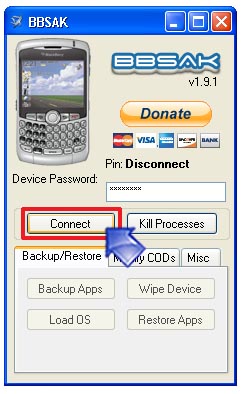
1.Sebelum membuka program BBSAK yang telah di install sebaiknya pasang Kabel USB ke Handset Blackberry dank e computer lalu Klik Connect
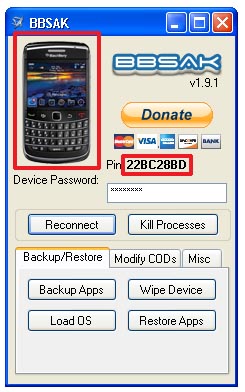
2.Apabila Handset Blackberry sudah terhubung dengan baik maka Pin Blackberry akan terdeteksi pada software BBSAK seperti gambar dibawah ini :
3.Klik Pada Menu Modify CODs pada menu software utama BBSAK
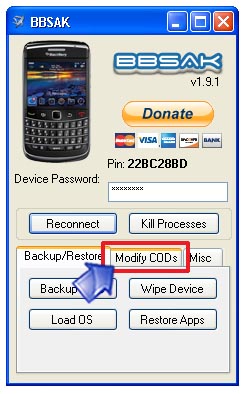
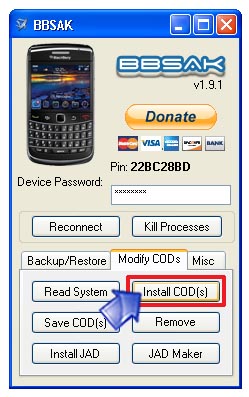
4.Klik Install COD(s) untuk melakukan Instalasi File *COD
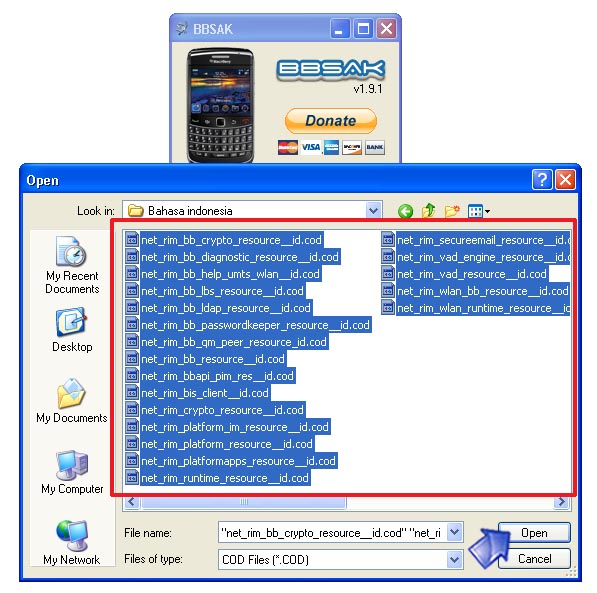
5.Ambilkan semua File Bahasa Indonesia yang sudah dipersiapkan dengan akhiran COD Untuk File tersebut bisa Download dialamat : http://www.sendspace.com/file/602rwx
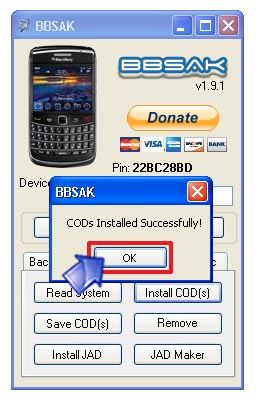
6.Tunggu proses penambahan bahasa sampai ada pesan CODs Installed Successfully lalu klik OK
Selamat Mencoba
davneshop
Mei 10, 2013
New Google SEO
Bandung, IndonesiaBerikut dibawah ini cara kerja untuk menambahkan Bahasa Indonesia menggunakan software pihak ketiga Blackbery SWISS ARMY KNIFE (BBSAK)
1.Sebelum membuka program BBSAK yang telah di install sebaiknya pasang Kabel USB ke Handset Blackberry dank e computer lalu Klik Connect
2.Apabila Handset Blackberry sudah terhubung dengan baik maka Pin Blackberry akan terdeteksi pada software BBSAK seperti gambar dibawah ini :
3.Klik Pada Menu Modify CODs pada menu software utama BBSAK
4.Klik Install COD(s) untuk melakukan Instalasi File *COD
5.Ambilkan semua File Bahasa Indonesia yang sudah dipersiapkan dengan akhiran COD Untuk File tersebut bisa Download dialamat : http://www.sendspace.com/file/602rwx
6.Tunggu proses penambahan bahasa sampai ada pesan CODs Installed Successfully lalu klik OK
Selamat Mencoba
 Hello, my name is Jack Sparrow. I'm a 50 year old self-employed Pirate from the Caribbean.


